Rollen: Administrator & Mitarbeiter | Schnittstelle: Web & Mobil
Die Funktion "Flottenrückgabe" ist nur für ausgewählte Kunden in Deutschland und Italien verfügbar.
Mit der Funktion "Flottenrückgabe" können Flottengeräte nach Ablauf der Flottenlaufzeit an Hilti zurückgesendet werden.
Voraussetzungen
- Die Funktion "Flottenrückgabe" ist nur für ausgewählte Kunden in Deutschland und Italien verfügbar.
- Die Flottenlaufzeit des Gerätes ist abgelaufen.
Im Folgenden werden die einzelnen Schritte zur Rückgabe von Flottengeräten sowohl in der Web Anwendung als auch in der App dargestellt.
Schritt-für-Schritt Anleitung:
Web:
Flottenrückgaben öffnen
- Gehen Sie zum Reiter "Betriebsmittel"
- Wählen Sie „Meine Hilti Flotte“.
- Klicken Sie auf die dunklen Balken, um die Liste der Flottengeräte zu öffnen.
- Klicken Sie auf „Auslaufende Flottengeräte zurückgeben", um die Flottenrückgabe der entsprechenden Flottengeräte zu starten
Übersicht der Rückgaben nutzen
- Für eine Übersicht über den Status der Flottengeräte, klicken Sie auf den entsprechenden Reiter:
- "Auslaufende Flottengeräte" - Flottengeräte, die noch zurückgesendet werden müssen
- "Rückgabe in Bearbeitung" - bereits angemeldete Rückgaben
"Kürzlich zurückgegeben" - bereits abgeschlossene Rückgaben
- Nutzen Sie die Such- und Filteroptionen, um gezielt nach Flottengeräten zu suchen.
- Für eine Übersicht über den Status der Flottengeräte, klicken Sie auf den entsprechenden Reiter:
Rücksendung erstellen oder fortführen
- Klicken Sie auf "Neue Rücksendung erstellen", um eine neue Rücksendung zu starten.
- oder wählen Sie eine bestehende Rücksendung aus der Liste, um diese fortzuführen
Flottengeräte auswählen
- Wählen Sie die gewünschten Flottengeräte zur Rückgabe aus.
- Es können maximal 50 Flottengeräte pro Rücksendung ausgewählt werden.
- Optional:
- Rücksendungen werden automatisch benannt (z.B. Rücksendung 1, 2, 3...)
- Über das Menü neben der roten Rücksendungsbezeichnung (hier "Shipment 307") -drei Punkte- können Sie die Rücksendung bei Bedarf umbenennen
Flottengeräte verpacken
- Verpacken Sie die ausgewählten Flottengeräte physisch in eine geeignete Box oder Behälter.
- Setzen Sie im System für jedes Flottengerät, das Sie in die Box legen, die Option „Verpackt“.
- Prüfen Sie die Details insb. die Serialnummer auf dem Bestätigungsbildschirm (befolgen Sie alle Sicherheitsanweisungen, z. B. für Akkus) und bestätigen Sie diese, indem Sie auf "Als verpackt markieren" klicken.
Rücksendung abschließen und Versanddetails eingeben
- Wählen Sie eine der folgenden Optionen:
- "Für später speichern", um die Rücksendung zu einem späteren Zeitpunkt fortzusetzen
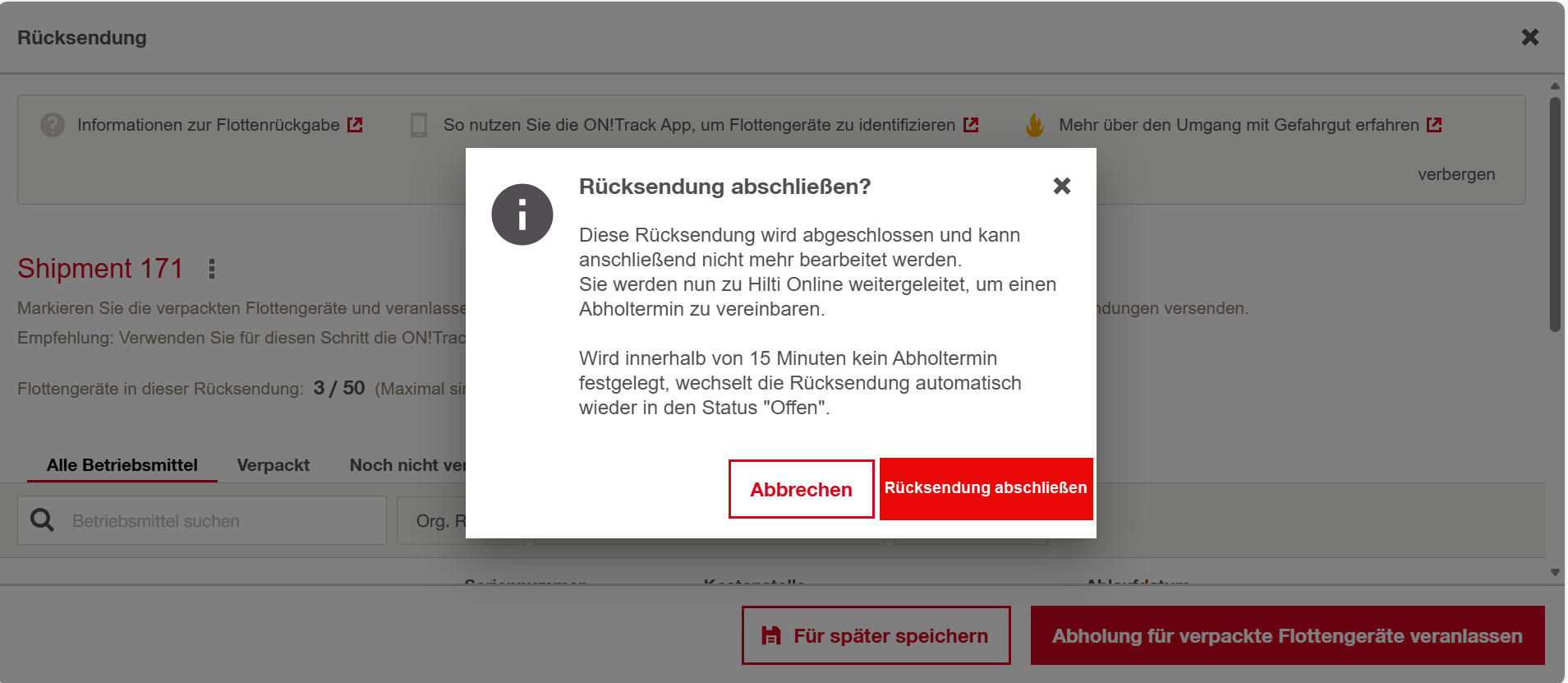
- "Abholung für verpackte Flottengeräte veranlassen", um die Rücksendung abzuschließen
- Bestätigen Sie im Pop-up mit "Rücksendung abschließen" (danach nicht mehr bearbeitbar)
- Geben Sie die Versand- und Abholdetails (Kontakt, Adresse, bevorzugtes Abholdatum) ein und bestätigen Sie die Angaben.
- Wählen Sie eine der folgenden Optionen:
Hinweise
- Je nach Konstellation geben Sie die Abholdetails selbst ein oder werden vom Kundenservice kontaktiert.
- Übergeben Sie die verpackte Sendung am vereinbarten Termin an den Logistikdienstleister
Rückgabe verfolgen
- Der Rückgabestatus-Tracker zeigt:
- Wie viele Flottengeräte noch gefunden und verpackt werden müssen
- Wie viele verpackt, aber noch nicht versendet sind
- Wie viele sich in Bearbeitung befinden
- Wie viele bereits von Hilti bearbeitet wurden
- Jeder Versand hat einen Status: Offen, In Bearbeitung, Abgeschlossen.
- Sobald alle Flottengeräte als "Kürzlich zurückgegeben" markiert sind, wird der Versand geschlossen und aus der Liste entfernt.
Mobil:
- Melden Sie sich in der ON!Track App an.
- Tippen Sie auf „Flottenrückgabe“.
- Nach dem Öffnen sehen Sie zwei Reiter:
- Rücksendungen: zeigt bestehende Flotten Rücksendungen (z.B. Shipment 331)
- Betriebsmittel: zeigt auslaufende Flottengeräte, die zur Rückgabe anstehen
Rücksendung erstellen oder fortführen
- Öffnen Sie eine bestehende Rücksendung oder tippen Sie auf "Neue Rücksendung erstellen".
- Öffnen Sie eine bestehende Rücksendung oder tippen Sie auf "Neue Rücksendung erstellen".
Flottengeräte identifizieren und verpacken
Es können max. 50 Geräte pro Rücksendung ausgewählt werden
- Tippen Sie auf "Flottgerät identifizieren".
- Identifizieren Sie das Flottengerät
- durch Scannen mit der Kamera
- oder per NFC (kontaktlos)
- Prüfen Sie das Ergebnis
- Bei korrekter Identifikation wird das Flottengerät angezeigt
- Wird ein falsches Flottengerät erkannt, wählen Sie das richtige Flottengerät aus
- Wenn die Identifikation nicht funktioniert, nutzen Sie die Suchfunktion
- Bestätigen Sie das Flottengerät
- Je nach Flottengerätetyp werden unterschiedliche Bestätigungsbildschirme angezeigt, z.B.:
- Akkugeräte
- Kabelgebundene Geräte
- Akkus und Ladegeräte
- CDM-Kombinationen
- Markieren Sie das Flottengerät als "verpackt".
- Verpacken Sie die Flottengeräte physisch in eine geeignete Box oder einen Behälter
Nach dem Verpacken senden Sie den Versand im System ab.
- Sie werden aufgefordert, eine Abholung zu planen oder in einigen Fällen wird der Kundenservice Sie kontaktieren.
- Sie werden aufgefordert, eine Abholung zu planen oder in einigen Fällen wird der Kundenservice Sie kontaktieren.
Abholung planen
Tippen Sie auf "Abholung planen / bestellen".
Wenn alle Werkzeuge im Versand nur zu einem Konto gehören:
Sie werden zum Hilti Online-Rückgabeprozess weitergeleitet, wo Sie: Abholkontakt, Abholadresse und Abholdatum bestätigen
Wenn Werkzeuge im Versand zu mehreren Konten in einer Benutzerhierarchie gehören:
Die App sendet eine E-Mail an den Kundenservice mit allen Versanddetails.
Ein Kundenservice-Mitarbeiter kontaktiert Sie, um die Abholdetails zu bestätigen.
Warten Sie auf Abholung und Abschluss
Nachdem Sie die Abholung in Hilti Online oder über den Kundenservice bestätigt haben, ist Ihr Teil erledigt.
Das Logistikunternehmen holt die Sendung am vereinbarten Datum und an der Adresse ab.
Wenn alle Flottengeräte in einer Sendung als kürzlich zurückgegeben markiert sind, ist die Sendung abgeschlossen und wird aus der aktiven Ansicht entfernt.
Verknüpfung mit