Rollen: Administrator und Mitarbeiter | Benutzeroberfläche: Web
Mit der Funktion „Etiketten erstellen“ können Benutzer selbst auf ON!Track Web druckbare Etiketten für Mengenartikel erstellen und herunterladen, um ihre Mengenartikel einfacher zu organisieren und zu verwalten.
Etiketten können auf Regalen, Behältern oder Lagerbereichen angebracht werden, um die Identifikation von Artikeln und das Scannen während Lagerbestandsaktualisierungen zu vereinfachen, sodass Sie Etiketten nicht mehr manuell erstellen müssen.
Jedes Etikett enthält wichtige Artikeldetails wie den Produktnamen, die Artikelnummer oder den Scan-Code, den Barcode und weitere relevante Informationen.
Etiketten werden immer für Mengenartikel erstellt. Zu Mengenartikeln kommen Sie über zwei Wege:
- Direkt über die Seite „Mengenartikel“
- Über einen Standort: Öffnen Sie einen Standort und wechseln Sie zum Tab „Mengenartikel“
- Dies ist nützlich, wenn Sie Etiketten nur für Mengenartikel eines bestimmten Standorts erstellen möchten, z. B. für ein Lager, Regal oder Fahrzeug.
Der weitere Ablauf der Etikettenerstellung ist in beiden Fällen identisch.
Schritt-für-Schritt-Anleitung
Schritt 1
- Gehen Sie zur Seite "Mengenartikel". Gehen Sie zur Seite Mengenartikel. Wählen Sie die Mengenartikel aus, für die Sie Etiketten erstellen möchten, und klicken Sie dann auf „Etiketten erstellen“. Der Bildschirm „Etiketten erstellen“ wird geöffnet.
Schritt 2
- Sie können Etiketten für bis zu 44 Mengenartikel gleichzeitig erstellen.
- Wenn Sie mehr als 44 Artikel auswählen, wird die Schaltfläche „Etiketten erstellen“ ausgegraut, und Sie sehen: 'Es können bis zu 44 Mengenartikel für Etiketten ausgewählt werden'.
- Standardmäßig werden für jeden Artikel 2 Aufkleber erstellt.
- Sie können die Anzahl der Aufkleber pro Artikel mit den + und – Tasten erhöhen oder verringern. Für jeden Artikel muss mindestens 1 Etikett erstellt werden. Maximal können 88 Etiketten pro PDF erstellt werden..
Schritt 3
- Sie können nicht benötigte Mengenartikel entfernen.
- Entfernte Artikel werden in der Vorschau und im PDF nicht berücksichtigt.
- Wenn Sie während der Etikettenerstellung einen Artikel entfernen und den Vorgang anschließend abbrechen, ist dieser Artikel bei der Rückkehr zur Seite "Mengenartikel" nicht mehr ausgewählt.
- Wenn Sie den Vorgang abbrechen, kehren Sie zu der Seite zurück, von der aus Sie gestartet sind. Ihre Artikelauswahl bleibt erhalten, mit Ausnahme der Artikel, die Sie entfernt haben.
- Sie können beliebige unerwünschte Artikel entfernen.
Schritt 4
- Überprüfen Sie vor dem Drucken immer die Vorschau und führen Sie einen Testdruck durch, wenn Sie einen neuen Drucker oder einen neuen Etikettenbogen verwenden.
Schritt 5
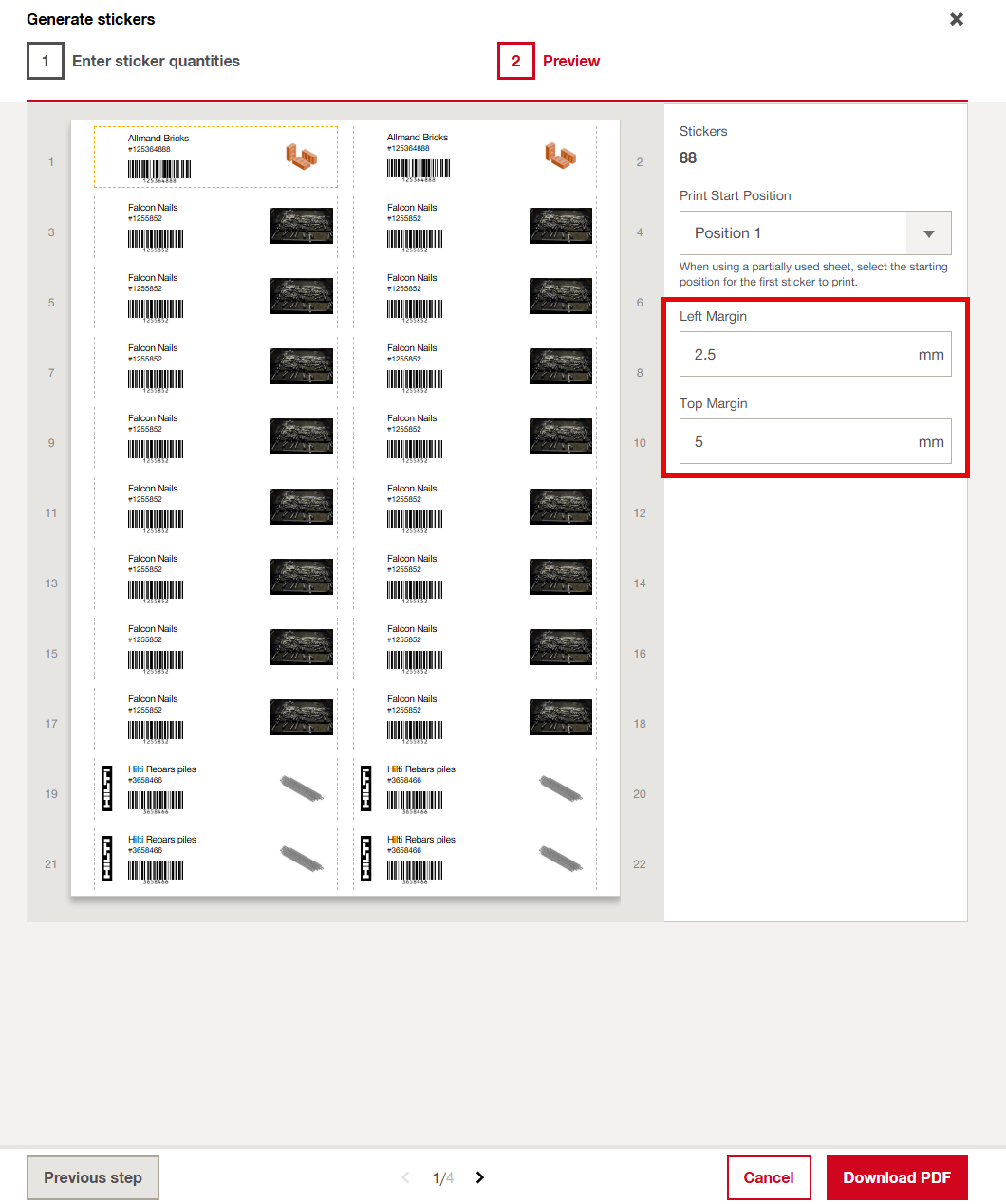
Legen Sie die Druckeinstellungen für Ihre Etiketten fest. Sie können die Anzahl der zu druckenden Etiketten, die Startposition auf dem Etikettenbogen sowie die Ränder anpassen.
- Startposition einstellen:
- Wählen Sie eine Startposition zwischen 1 und 21, um den Druck auf einem teilweise verwendeten Etikettenbogen zu beginnen. (Wenn die ersten Etiketten auf dem Etikettenbogen bereits verwendet wurden, wählen Sie eine spätere Startposition, damit der Druck mit dem nächsten verfügbaren Etikett beginnt).
Die Etiketten werden in Standardformat von 100 mm × 25 mm erstellt und als PDF bereitgestellt.
- Ränder festlegen:
- Passen Sie die Ränder (0 bis 15 mm) an, um die Druckausrichtung zu verbessern.
- Standardwerte: Linker Rand 2,5 mm, Oberer Rand 5 mm.
- Wenn Sie einen Randwert außerhalb des Bereichs von 0 bis 15 mm eingeben oder das Feld leer lassen, wird eine Fehlermeldung angezeigt und die Schaltfläche „PDF herunterladen“ deaktiviert, bis der Wert korrigiert wird.
Hinweis: Änderungen an den Randwerten werden nicht in der Vorschau angezeigt. Die festgelegten Ränder werden erst beim Herunterladen des PDFs angewendet.
Schritt 6
- Klicken Sie auf „PDF herunterladen“, um die Etiketten als PDF herunterzuladen.
Schritt 7
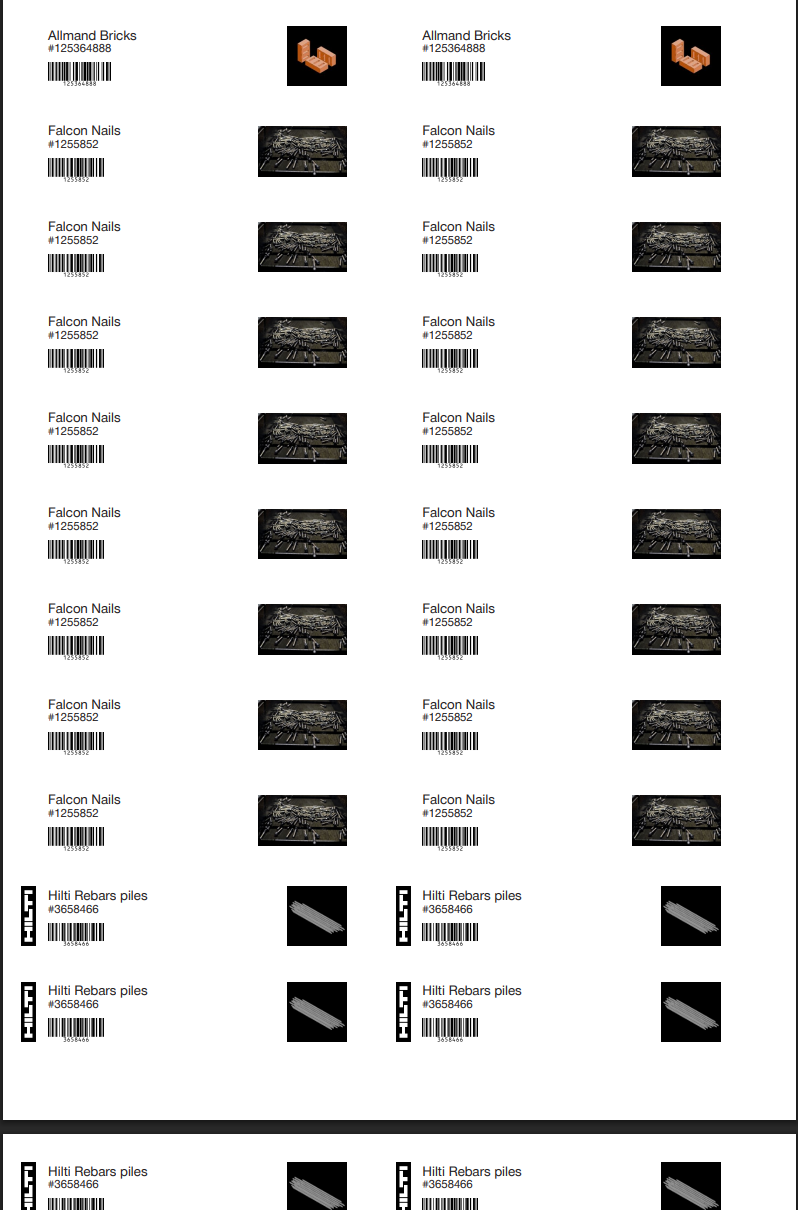
- Drucken Sie das PDF in Originalgröße.
- Wenn die Etiketten nicht mit dem Etikettenbogen übereinstimmen, prüfen Sie zunächst, ob Sie in Originalgröße drucken und die Option „An Seite anpassen“ deaktiviert ist. Führen Sie einen Testdruck durch, bevor Sie die Ränder anpassen.
- Verwenden Sie nicht die Option „An Seite anpassen“ und führen Sie bei Bedarf einen Testdruck durch.
Hinweis: Wenn Sie einen neuen Drucker oder einen neuen Etikettenbogen verwenden, führen Sie zunächst einen Testdruck mit wenigen Etiketten durch, um die Ausrichtung zu überprüfen.
Hinweis
- Wenn die PDF-Erstellung fehlschlägt, versuchen Sie den Vorgang erneut. Sobald das PDF erstellt wurde, wird die Meldung „Etiketten-PDF wurde heruntergeladen“ angezeigt.
- Wenn Sie sowohl Hilti- als auch Nicht-Hilti-Mengenartikel auswählen, wird auf jedem Etikett das entsprechende Branding angezeigt:
- Hilti-Logo für Hilti-Artikel
- Kein Logo für Nicht-Hilti-Artikel.
Einstellungen zu "Etiketten erstellen"
Konfigurieren Sie, welche Informationen auf den Etiketten angezeigt werden.
- Gehen Sie zu "Firmeneinstellungen".
- Wählen Sie "Etiketten erstellen".
Wenn der ausgewählte Identifikator (z. B. der Scan-Code) für einen Artikel nicht verfügbar ist, verwendet das System automatisch den nächsten verfügbaren Identifikator (Inventarnummer oder Herstellerartikelnummer).
Nach dem Speichern gelten diese Einstellungen für alle Benutzer in Ihrem Unternehmen.
Administratoren können festlegen:
- ob bei Nicht-Hilti-Artikeln der Hersteller zusammen mit dem Produktnamen angezeigt wird.
- welcher Identifikator auf dem Etikett angezeigt wird (Scan-Code, Alternativcode oder Herstellerartikelnummer).
Zusammenfassung
Mit „Etiketten erstellen“ können Sie Etiketten für Mengenartikel schnell und einfach erstellen. Die Funktion hilft Ihnen, Mengenartikel übersichtlich zu kennzeichnen, manuellen Aufwand zu reduzieren und Lagerbestände effizienter zu verwalten.
Verknüpfung mit