Ruoli: Amministratore e Dipendente | Interfaccia web
Crea un nuovo modello di report:
- Vai alla scheda “Reportistica” e clicca sul segno più per creare un nuovo modello di report.
- Per creare un nuovo report, basta scorrere le cinque schede e inserire i dati in base alle proprie esigenze.
Inserire i dettagli
Name: Inserire un nome univoco utilizzando solo lettere e numeri. Non utilizzare spazi o caratteri speciali.
Category: Selezionare una categoria dall’elenco a discesa in base ai diritti di accesso.
File Type: Selezionare Excel o PDF. Il formato PDF limita la selezione delle colonne.
Description: Aggiungere una descrizione facoltativa (massimo 1024 caratteri).
Seleziona filtri
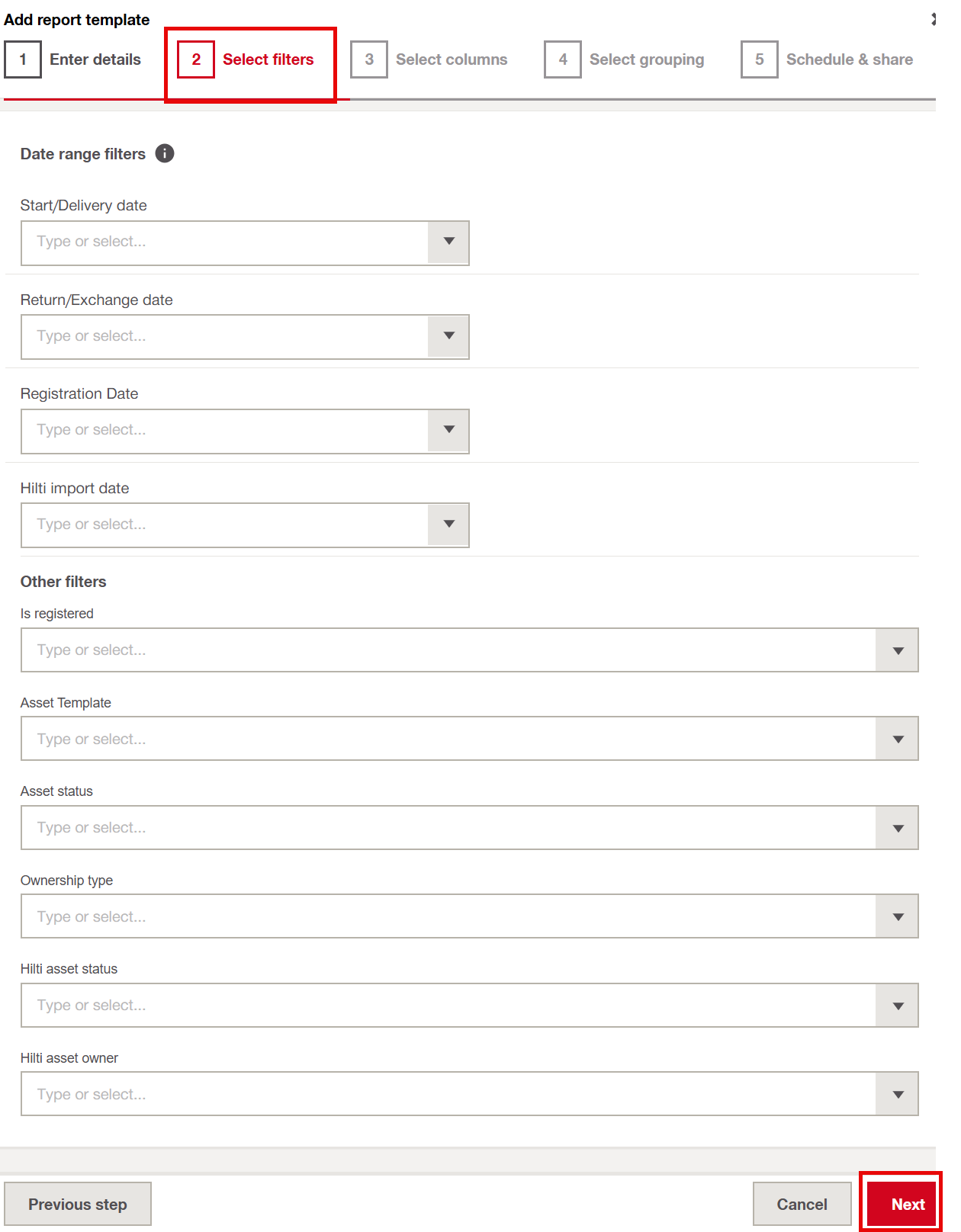
Quando si crea un report da zero, è necessario selezionare i filtri desiderati, come la data e altri filtri in base alle esigenze.
Per alcuni report è possibile utilizzare anche filtri basati su un intervallo di date, ma solo quando le date sono rilevanti. Questo vale per report come quelli sulle attività o sui trasferimenti.
I report che mostrano lo stato corrente, come i report di inventario, non supportano i filtri per data.
Seleziona le colonne
In questa fase puoi aggiungere le colonne pertinenti in base alle tue esigenze.
Il formato di output PDF può gestire solo un massimo di 10 colonne per motivi di spazio.
È necessario passare all'output Excel nella fase 1 (Inserisci i dettagli) oppure ridurre il numero di colonne selezionate.
Seleziona raggruppamento
Il raggruppamento consente di organizzare il report ordinando i dati correlati in sezioni.
In questa sezione è possibile definire se il report deve essere generato una sola volta oppure su base ricorrente. Le opzioni disponibili sono: giornaliera, settimanale o mensile.
È inoltre possibile definire gli indirizzi e‑mail ai quali inviare il report oppure scegliere che il report rimanga semplicemente nella sezione “report generati” dell’applicazione web ON!Track 3 dell’Admin.
I report generati vengono eliminati dopo 90 giorni.
Duplicare da un modello esistente:
- Inizia duplicando un modello di report. Alcuni sono disponibili di default, oppure puoi scegliere altri modelli di report già creati.
- Duplica il report da cui desideri partire e configuralo in base alle tue esigenze.
- Segui gli stessi cinque passaggi che seguiresti per creare un nuovo report.
- Tutti i campi saranno già compilati automaticamente. Devi solo controllare tutto, apportare le modifiche desiderate e cliccare su “Completa” per terminare.
Correlato a