Role: Administrator & Pracownik | Interfejs: Web
Utwórz nowy szablon:
- Przejdź do zakładki raportów i kliknij znak plusa, aby utworzyć nowy szablon raportu.
- Aby utworzyć nowy raport, po prostu przejdź przez pięć zakładek i wypełnij szczegóły zgodnie z potrzebami.
Wprowadź szczegóły
Nazwa: Wprowadź unikalną nazwę używając tylko liter i cyfr. Bez spacji i znaków specjalnych.
Kategoria: Wybierz kategorię z listy rozwijanej zgodnie z Twoim dostępem.
Typ pliku: Wybierz Excel lub PDF. PDF ogranicza wybór kolumn.
Opis: Dodaj opcjonalny opis (do 1024 znaków).
Uwaga: System zabrania duplikowania nazw szablonów raportów.
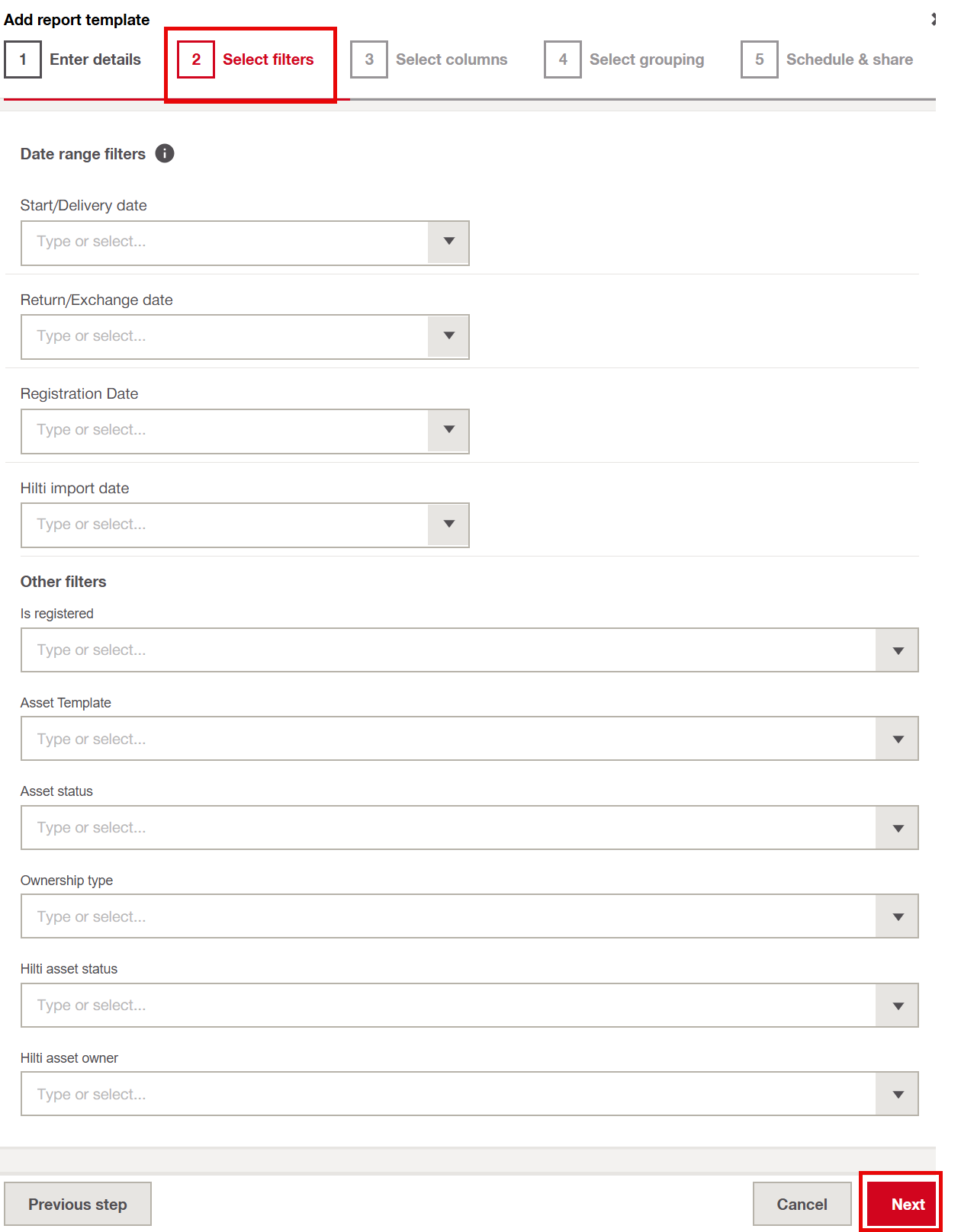
Wybierz filtry
Tworząc raport od podstaw, należy wybrać odpowiednie filtry, takie jak data oraz inne w zależności od potrzeb.
W niektórych raportach można także użyć filtrów zakresu dat, ale tylko wtedy, gdy daty mają znaczenie.
Dotyczy to np. raportów aktywności czy transferów.
Natomiast raporty przedstawiające aktualny stan, takie jak raporty magazynowe, nie obsługują filtrów dat.
Wybierz kolumny
Wybierz grupowanie
Grupowanie pomaga uporządkować raport poprzez sortowanie powiązanych danych w sekcje.
Harmonogram i udostępnianie
Tutaj możesz określić, czy raport ma zostać wygenerowany jednorazowo, czy cyklicznie. Dostępne opcje to: codziennie, co tydzień lub co miesiąc.
Możesz także wskazać adresy e-mail, na które raport ma być wysyłany, lub zdecydować, czy ma on pozostać w sekcji „Wygenerowane raporty” w aplikacji webowej ON!Track 3 administratora.
Wygenerowane raporty zostaną usunięte po 90 dniach.
Duplikuj z istniejącego szablonu:
- Zacznij od duplikowania szablonu raportu. Niektóre są dostępne domyślnie, lub możesz wybrać inne utworzone szablony raportów.
- Duplikuj raport, od którego chcesz zacząć i dostosuj go do swoich potrzeb.
- Postępuj zgodnie z tymi samymi pięcioma krokami, które wykonujesz podczas tworzenia nowego raportu.
- Wszystkie szczegóły będą już uzupełnione. Wystarczy je sprawdzić, wprowadzić ewentualne zmiany i kliknąć „Zakończ”, aby zapisać raport.
Powiązane z