Role: Administrator i Pracownik | Urządzenie: Internet
Ta funkcja umożliwia zbiorcze zamykanie usług, co eliminuje konieczność sprawdzania i przetwarzania każdej pozycji z osobna. Pozwala to znacznie zaoszczędzić czas i ograniczyć nakład pracy ręcznej.
Instrukcje
Aby zbiorczo zamknąć usługi, wykonaj poniższe czynności.
- Zaloguj się do aplikacji internetowej ON!Track Web i kliknij Raporty, aby otworzyć listę szablonów raportów.
- Wybierz dowolną opcję z grupy Moje szablony, a następnie kliknij opcję Edytuj, aby otworzyć okno edycji.
Uwaga: Lista szablonów zawiera dwa rodzaje szablonów raportów: szablony systemowe (nieedytowalne) oraz moje szablony (edytowalne).
- Kliknij przycisk Dalej, aby przejść do okna Wybierz filtry.
- Teraz utwórz raport serwisowy, aby wyeksportować aktywa z nadchodzącymi lub zaległymi usługami do pliku Excel.
- Ustaw filtry w następujący sposób, a następnie kliknij Dalej:
- Status usługi: Nadchodzące i zaległe.
- Status aktywa: Uszkodzone, W naprawie i Sprawne
- Ustaw filtry w następujący sposób, a następnie kliknij Dalej:
- Zaznacz kolumny w żądanej kolejności, a następnie kliknij Dalej:
- Skorzystaj z kolumny „Zawiera listę kontrolną”, aby sprawdzić, które usługi zawierają listę kontrolną
- Wybierz żądane kryteria grupowania, korzystając z opcji „Grupuj według”, „Następnie według” lub „Na koniec według”, a także określ żądaną kolejność sortowania.
- Skorzystaj z kolumny „Zawiera listę kontrolną”, aby sprawdzić, które usługi zawierają listę kontrolną
Finally, schedule and share the report by providing the scheduling details such as report generation schedule, recurrence frequency, recurrence range, and email recipients, and then click Complete.
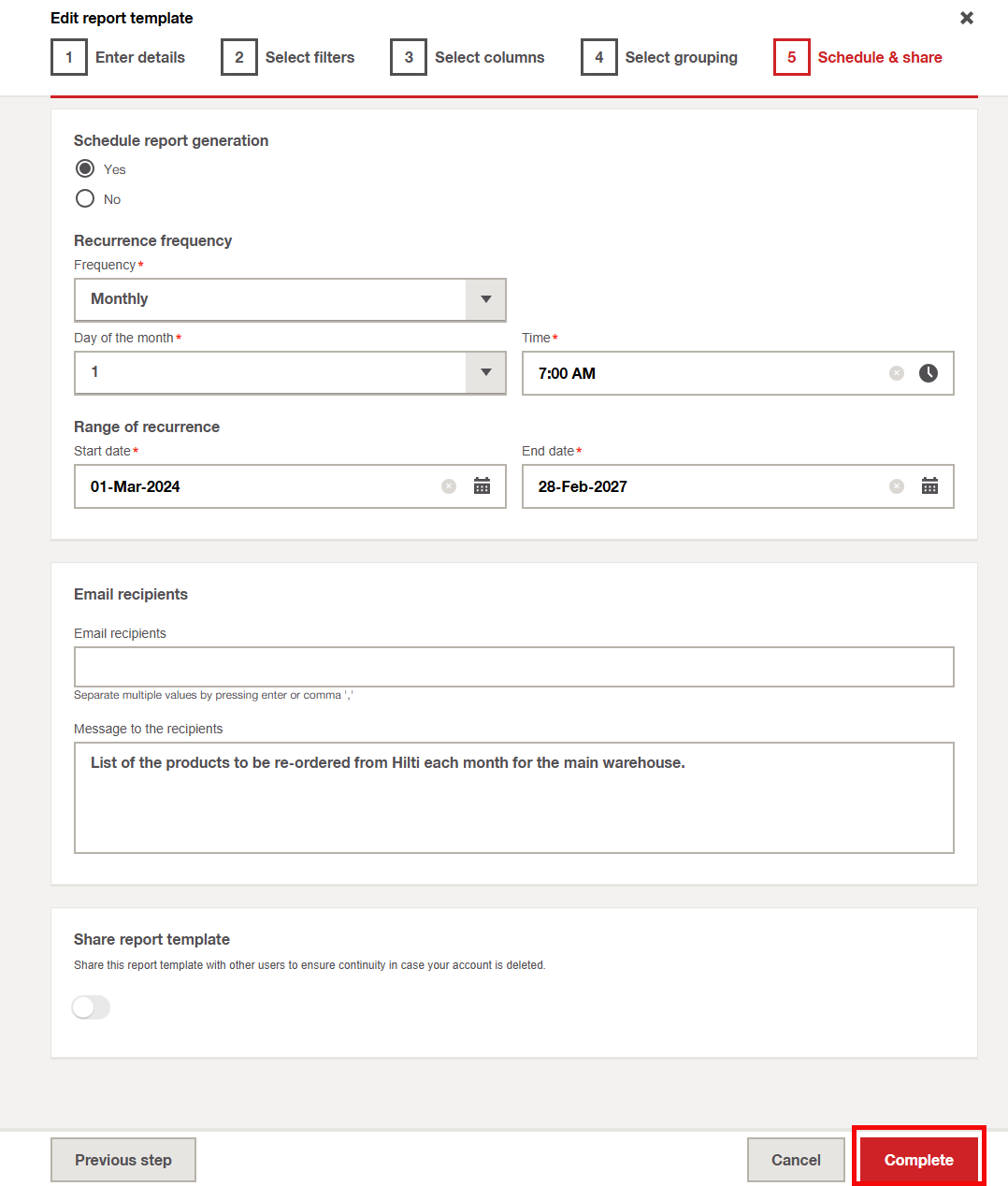
Uwaga: Aby zmienić kolejność wybranych kolumn, skorzystaj z funkcji „przeciągnij i upuść”.
Uwaga: Aby zmienić kolejność wybranych kolumn, skorzystaj z funkcji „przeciągnij i upuść”.
Uwaga: Możesz również wybrać dodatkowe kolumny, ale należy je umieścić za kolumnami wymienionymi powyżej.
- Po ustawieniu filtrów i wybraniu żądanych kolumn wygeneruj raport i pobierz go.
- Pobierz szablon „Zakończenie usługi” w formacie Excel z widoku listy aktywów.
- Teraz skopiuj i wklej pierwsze cztery kolumny z raportu pobranego w kroku 4 do szablonu.
- Wprowadź szczegóły usługi do pliku Excel. Upewnij się, że format daty dokładnie odpowiada nagłówkowi kolumny, łącznie ze stylem znaków.
- Teraz wystarczy tylko przesłać plik i gotowe. Zaoszczędziłeś mnóstwo czasu!
- Pobierz szablon „Zakończenie usługi” w formacie Excel z widoku listy aktywów.
Uwagi:
- Po wykonaniu kroku 8 nie można cofnąć tego działania, a zmiany są nieodwracalne.
- Tą metodą można zakończyć wyłącznie usługi, które mają się wkrótce odbyć lub są już przeterminowane.
- W przypadku usług cyklicznych data kolejnej usługi jest zawsze obliczana na podstawie daty zakończenia, nawet jeśli data ta przypada w przeszłości.
- Proces ten nie dotyczy narzędzi wycofanych z użytku lub zutylizowanych.
- Automatyczna zmiana statusu aktywów w ustawieniach firmy nie będzie działać w przypadku usług zakończonych za pomocą zbiorczego zakończenia usługi.
- Zbiorcze zakończenie usługi nie będzie działać w przypadku usług, które mają listy kontrolne usług.